Domain kinderspielzeug-online.de kaufen?
Wir ziehen mit dem Projekt
kinderspielzeug-online.de um.
Sind Sie am Kauf der Domain
kinderspielzeug-online.de interessiert?
domain@kv-gmbh.de · 0541-91531010
Domain kinderspielzeug-online.de kaufen?
Wie folienmaster übernehmen?
Um Folienmaster zu übernehmen, öffnen Sie zunächst die Präsentation, die den gewünschten Folienmaster enthält. Gehen Sie dann zum Register "Ansicht" und wählen Sie "Folienmaster" aus. Nun können Sie den gewünschten Folienmaster auswählen und auf "Übernehmen" klicken. Dadurch wird der ausgewählte Folienmaster auf alle Folien in Ihrer Präsentation angewendet. Vergessen Sie nicht, Ihre Änderungen zu speichern, bevor Sie die Präsentation schließen. **
Was ist der folienmaster?
Der Folienmaster ist eine Funktion in Präsentationsprogrammen wie Microsoft PowerPoint oder Google Slides, die es ermöglicht, das Design und Layout aller Folien in einer Präsentation zentral zu steuern. Auf dem Folienmaster können Elemente wie Hintergrundfarben, Schriftarten, Logos und Platzhalter für Text und Bilder festgelegt werden. Änderungen, die auf dem Folienmaster vorgenommen werden, werden automatisch auf alle Folien in der Präsentation übertragen. Dies erleichtert die Konsistenz im Design und spart Zeit bei der Gestaltung von Präsentationen. Der Folienmaster kann auch dazu verwendet werden, um Präsentationen ein einheitliches Erscheinungsbild zu verleihen und das Branding eines Unternehmens oder einer Organisation zu stärken. **


Ähnliche Suchbegriffe für Folienmaster
Top-Angebote
Produkte zum Begriff Folienmaster:
-
BRIO Spiele 34019 Tischfußball-Flipper - Pinball als Holzspielzeug für Kinder - Kinderspielzeug empfohlen ab 6 JahrenBRIO Spiele 34019 Tischfußball-Flipper - Pinball als Holzspielzeug für Kinder - Kinderspielzeug empfohlen ab 6 Jahren , Der Tischfußball-Flipper ist ein spannendes Spiel für zwei Spieler mit einem Mix aus schönen Designs und witzigen Funktionen. Bewege die Paddel schnell, um ein Tor bei deinem Gegner zu erzielen - wer bei fünf Spielen am häufigsten getroffen hat, ist Sieger. Wenn du die Herausforderung erhöhen möchtest, kannst du die Spinner einsetzen, die das Tempo der Metallkugeln beeinflussen und sie in unerwartete Richtungen lenken können. Wenn das Spiel zu Ende ist, werden die Metallkugeln in einem verborgenen Fach unter der Anzeigetafel aufbewahrt. , Entsafter & Saftpressen > Kleingeräte Küche , Erscheinungsjahr: 20190815, Produktform: Spiele, Keyword: Beschäftigung; Edukatives Spielzeug; Geschenk; Geschenkidee; Holzspiel; Holzspielzeug; Kinderspielzeug; Kreativität; Spielzeug; für Jungen; für Kinder; für Mädchen, Fachschema: Non Books / Spielzeug, Altersempfehlung / Lesealter: 18, ab Alter: 6, bis Alter: 99, Warengruppe: NB/Kinderbücher/Kinderbeschäftigung/Spielgesch., UNSPSC: 95049080, Warenverzeichnis für die Außenhandelsstatistik: 95049080, Sender’s product category: NONBO, Länge: 550, Breite: 390, Höhe: 120, Gewicht: 2460, Produktform: Spiele, Genre: Importe,54,05 €*Versand: 0,00 €Sichere Weiterleitung zum Anbieter
-
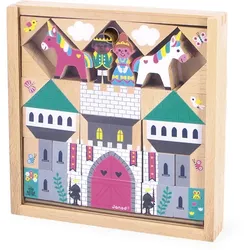
JANOD Schloss-Bauklötze – Fantasievolles Holzspielzeug zur Förderung von Kreativität & Motorik ab 2 JahrenMit den Schloss-Bauklötzen von JANOD können Kinder ab 2 Jahren ihre eigenen märchenhaften Welten erschaffen. Dieses Holzspielzeug lädt zu fantasievollen Bauprojekten und ersten Rollenspielen ein. enthält 37 liebevoll gestaltete Teile aus Holz geeignet für Kinder von 2 bis 5 Jahren fördert die Kreativität und die Feinmotorik praktische Aufbewahrungsbox mit Schiebedeckel Dieses farbenfrohe Bauklötze-Set entführt in ein magisches Königreich. Neben den Bausteinen für das Schloss sind auch Figuren wie ein König, eine Königin und zwei Einhörner enthalten, die zu fantasievollen Geschichten anregen. Die einzelnen Elemente sind kindgerecht gestaltet und lassen sich immer wieder neu zu prächtigen Bauwerken zusammensetzen. Nach dem Spielen können alle Teile in der mitgelieferten Holzbox verstaut werden. Der Deckel der Box ist wie ein Puzzle gestaltet, was das Aufräumen zu einer zusätzlichen, spielerischen Aufgabe macht.29,99 €*Versand: 3,95 €Sichere Weiterleitung zum Anbieter

-
Für was ist der folienmaster?
Der Folienmaster in Präsentationsprogrammen wie PowerPoint oder Keynote dient dazu, das Design und Layout aller Folien in einer Präsentation einheitlich zu gestalten. Auf dem Folienmaster können Elemente wie Hintergrundfarben, Schriftarten, Logos und Platzhalter für Text und Bilder festgelegt werden. Dies ermöglicht es, schnell und einfach eine konsistente und professionelle Präsentation zu erstellen, ohne jedes einzelne Slide individuell gestalten zu müssen. Durch die Verwendung des Folienmasters wird auch sichergestellt, dass Änderungen am Design der Präsentation einfach und effizient umgesetzt werden können, da sie automatisch auf alle Folien übertragen werden. Insgesamt erleichtert der Folienmaster die Gestaltung und Bearbeitung von Präsentationen und sorgt für ein ansprechendes und professionelles Erscheinungsbild. **
-
Wo ist der folienmaster PowerPoint?
Der Folienmaster in PowerPoint befindet sich normalerweise im Register "Ansicht" oben in der Menüleiste. Wenn du auf "Ansicht" klickst, erscheint ein Dropdown-Menü, in dem du die Option "Folienmaster" auswählen kannst. Alternativ kannst du auch die Tastenkombination "Alt + Shift + M" verwenden, um direkt zum Folienmaster zu gelangen. Dort kannst du das Layout und das Design deiner Folien anpassen, um ein konsistentes Erscheinungsbild für deine Präsentation zu erstellen. Hast du noch weitere Fragen dazu? **
-
Wie ändere ich den folienmaster?
Um den Folienmaster in PowerPoint zu ändern, klicke auf die Registerkarte "Ansicht" und wähle dort "Folienmaster" aus. Dort kannst du das Layout, die Schriftarten, Farben und Hintergründe für alle Folien in deiner Präsentation anpassen. Du kannst auch neue Platzhalter hinzufügen oder bestehende löschen. Vergiss nicht, nachdem du deine Änderungen vorgenommen hast, den Folienmaster zu speichern, damit sie auf alle Folien in deiner Präsentation angewendet werden. **
-
Wo finde ich den folienmaster?
Der Folienmaster ist in den meisten Präsentationsprogrammen wie Microsoft PowerPoint oder Google Slides in der Menüleiste oben zu finden. Du kannst auf den Reiter "Ansicht" klicken und dort die Option "Folienmaster" auswählen. Alternativ kannst du auch auf das Symbol für den Folienmaster in der Symbolleiste klicken, falls es dort angezeigt wird. Der Folienmaster ermöglicht es dir, das Design und Layout deiner Präsentation global zu ändern, indem du Einstellungen für Schriftarten, Farben, Hintergründe und Platzhalter festlegst. Wenn du den Folienmaster nicht finden kannst, kannst du auch in der Hilfe-Funktion des Programms nach "Folienmaster" suchen, um genaue Anweisungen zu erhalten. **
Wie kann ich folienmaster ändern?
Um den Folienmaster in PowerPoint zu ändern, musst du zuerst auf die Registerkarte "Ansicht" klicken. Dort findest du die Option "Folienmaster". Wenn du darauf klickst, öffnet sich der Folienmaster, in dem du das Layout und das Design der Folien anpassen kannst. Du kannst die Platzierung von Text, Grafiken und anderen Elementen ändern, Hintergrundbilder hinzufügen oder entfernen und Farben und Schriftarten anpassen. Nachdem du deine Änderungen vorgenommen hast, kannst du den Folienmaster speichern und auf alle Folien in deiner Präsentation anwenden. **
Wie arbeite ich mit dem folienmaster?
Um mit dem Folienmaster zu arbeiten, öffnen Sie zuerst Ihre Präsentation und klicken Sie auf die Registerkarte "Ansicht". Dort finden Sie die Option "Folienmaster". Im Folienmaster können Sie das Layout und das Design Ihrer Präsentation anpassen, wie z.B. Hintergrundfarben, Schriftarten und Platzhalter für Text und Bilder. Sie können auch neue Layouts hinzufügen oder vorhandene Layouts bearbeiten. Vergessen Sie nicht, Änderungen im Folienmaster zu speichern, damit sie auf alle Folien Ihrer Präsentation angewendet werden. Am Ende können Sie den Folienmaster verlassen und Ihre Präsentation mit den neuen Einstellungen verwenden. **
Top-Angebote
Produkte zum Begriff Folienmaster:
-
Webinarvideo: PowerPoint-Workshop 2/4 - Der FolienmasterEine Aufzeichnung des Webinars "PowerPoint Workshop - Der Folienmaster" mit Thomas Dettweiler. Teil 2/4 - Der Folienmaster: Präsentieren Sie im eigenen CI - Erstellen Sie in PowerPoint eigene Vorlagen und Designs. In diesem Webinar zeigen wir Ihnen, wie Sie die einzelnen Folien nach Ihren Ideen/Vorgaben gestalten bzw. erstellen können. Wir entwickeln neue Schablonen, die Sie in Ihren Vortrag einbauen können, zeigen Ihnen die Macht und Möglichkeiten des Folienmasters. Kennt man die Möglichkeiten dieser PowerPoint-Funktion können Sie eine komplette Präsentation mit wenigen Mausklicks komplett umgestalten und modernisieren. Weitere Inhalte Das Grundprinzip Folienmaster Änderung der Standardlayouts (Größe und Position der Platzhalter, Schriftart, Schriftfarbe, Aufzählungszeichen, Fußzeile etc.) Erstellung einer eigenen neuen Schablone/Layout Erstellung eines kompletten Schab...19,00 €*Versand: 0,00 €Sichere Weiterleitung zum Anbieter
-
BRIO Spiele 34019 Tischfußball-Flipper - Pinball als Holzspielzeug für Kinder - Kinderspielzeug empfohlen ab 6 JahrenBRIO Spiele 34019 Tischfußball-Flipper - Pinball als Holzspielzeug für Kinder - Kinderspielzeug empfohlen ab 6 Jahren , Der Tischfußball-Flipper ist ein spannendes Spiel für zwei Spieler mit einem Mix aus schönen Designs und witzigen Funktionen. Bewege die Paddel schnell, um ein Tor bei deinem Gegner zu erzielen - wer bei fünf Spielen am häufigsten getroffen hat, ist Sieger. Wenn du die Herausforderung erhöhen möchtest, kannst du die Spinner einsetzen, die das Tempo der Metallkugeln beeinflussen und sie in unerwartete Richtungen lenken können. Wenn das Spiel zu Ende ist, werden die Metallkugeln in einem verborgenen Fach unter der Anzeigetafel aufbewahrt. , Entsafter & Saftpressen > Kleingeräte Küche , Erscheinungsjahr: 20190815, Produktform: Spiele, Keyword: Beschäftigung; Edukatives Spielzeug; Geschenk; Geschenkidee; Holzspiel; Holzspielzeug; Kinderspielzeug; Kreativität; Spielzeug; für Jungen; für Kinder; für Mädchen, Fachschema: Non Books / Spielzeug, Altersempfehlung / Lesealter: 18, ab Alter: 6, bis Alter: 99, Warengruppe: NB/Kinderbücher/Kinderbeschäftigung/Spielgesch., UNSPSC: 95049080, Warenverzeichnis für die Außenhandelsstatistik: 95049080, Sender’s product category: NONBO, Länge: 550, Breite: 390, Höhe: 120, Gewicht: 2460, Produktform: Spiele, Genre: Importe,54,05 €*Versand: 0,00 €Sichere Weiterleitung zum Anbieter
-
Wie folienmaster übernehmen?
Um Folienmaster zu übernehmen, öffnen Sie zunächst die Präsentation, die den gewünschten Folienmaster enthält. Gehen Sie dann zum Register "Ansicht" und wählen Sie "Folienmaster" aus. Nun können Sie den gewünschten Folienmaster auswählen und auf "Übernehmen" klicken. Dadurch wird der ausgewählte Folienmaster auf alle Folien in Ihrer Präsentation angewendet. Vergessen Sie nicht, Ihre Änderungen zu speichern, bevor Sie die Präsentation schließen. **
-
Was ist der folienmaster?
Der Folienmaster ist eine Funktion in Präsentationsprogrammen wie Microsoft PowerPoint oder Google Slides, die es ermöglicht, das Design und Layout aller Folien in einer Präsentation zentral zu steuern. Auf dem Folienmaster können Elemente wie Hintergrundfarben, Schriftarten, Logos und Platzhalter für Text und Bilder festgelegt werden. Änderungen, die auf dem Folienmaster vorgenommen werden, werden automatisch auf alle Folien in der Präsentation übertragen. Dies erleichtert die Konsistenz im Design und spart Zeit bei der Gestaltung von Präsentationen. Der Folienmaster kann auch dazu verwendet werden, um Präsentationen ein einheitliches Erscheinungsbild zu verleihen und das Branding eines Unternehmens oder einer Organisation zu stärken. **
-
Für was ist der folienmaster?
Der Folienmaster in Präsentationsprogrammen wie PowerPoint oder Keynote dient dazu, das Design und Layout aller Folien in einer Präsentation einheitlich zu gestalten. Auf dem Folienmaster können Elemente wie Hintergrundfarben, Schriftarten, Logos und Platzhalter für Text und Bilder festgelegt werden. Dies ermöglicht es, schnell und einfach eine konsistente und professionelle Präsentation zu erstellen, ohne jedes einzelne Slide individuell gestalten zu müssen. Durch die Verwendung des Folienmasters wird auch sichergestellt, dass Änderungen am Design der Präsentation einfach und effizient umgesetzt werden können, da sie automatisch auf alle Folien übertragen werden. Insgesamt erleichtert der Folienmaster die Gestaltung und Bearbeitung von Präsentationen und sorgt für ein ansprechendes und professionelles Erscheinungsbild. **
-
Wo ist der folienmaster PowerPoint?
Der Folienmaster in PowerPoint befindet sich normalerweise im Register "Ansicht" oben in der Menüleiste. Wenn du auf "Ansicht" klickst, erscheint ein Dropdown-Menü, in dem du die Option "Folienmaster" auswählen kannst. Alternativ kannst du auch die Tastenkombination "Alt + Shift + M" verwenden, um direkt zum Folienmaster zu gelangen. Dort kannst du das Layout und das Design deiner Folien anpassen, um ein konsistentes Erscheinungsbild für deine Präsentation zu erstellen. Hast du noch weitere Fragen dazu? **
Ähnliche Suchbegriffe für Folienmaster
-
JANOD Schloss-Bauklötze – Fantasievolles Holzspielzeug zur Förderung von Kreativität & Motorik ab 2 JahrenMit den Schloss-Bauklötzen von JANOD können Kinder ab 2 Jahren ihre eigenen märchenhaften Welten erschaffen. Dieses Holzspielzeug lädt zu fantasievollen Bauprojekten und ersten Rollenspielen ein. enthält 37 liebevoll gestaltete Teile aus Holz geeignet für Kinder von 2 bis 5 Jahren fördert die Kreativität und die Feinmotorik praktische Aufbewahrungsbox mit Schiebedeckel Dieses farbenfrohe Bauklötze-Set entführt in ein magisches Königreich. Neben den Bausteinen für das Schloss sind auch Figuren wie ein König, eine Königin und zwei Einhörner enthalten, die zu fantasievollen Geschichten anregen. Die einzelnen Elemente sind kindgerecht gestaltet und lassen sich immer wieder neu zu prächtigen Bauwerken zusammensetzen. Nach dem Spielen können alle Teile in der mitgelieferten Holzbox verstaut werden. Der Deckel der Box ist wie ein Puzzle gestaltet, was das Aufräumen zu einer zusätzlichen, spielerischen Aufgabe macht.29,99 €*Versand: 3,95 €Sichere Weiterleitung zum Anbieter
-
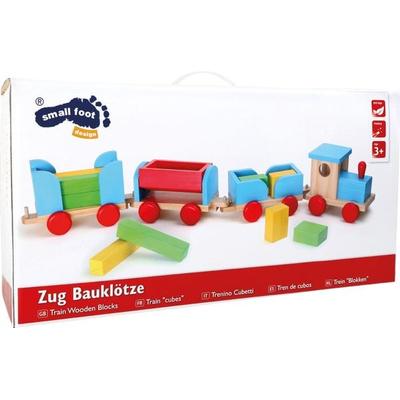
Holzeisenbahn Bauklötze14 Teile. Bunter Spielspaß Mit Volldampf: Die Lok Gibt Den Antrieb, Während Im Waggon Je Drei Grüne Und Gelbe Holzklötze Gestapelt Und Durchs Kinderzimmer Transportiert Werden. Diese Farbig Lackierte Lok Samt Waggon Schult Die Sensuellen Fähigkeiten...33,99 €*Versand: 0,00 €Sichere Weiterleitung zum Anbieter
-
Wie ändere ich den folienmaster?
Um den Folienmaster in PowerPoint zu ändern, klicke auf die Registerkarte "Ansicht" und wähle dort "Folienmaster" aus. Dort kannst du das Layout, die Schriftarten, Farben und Hintergründe für alle Folien in deiner Präsentation anpassen. Du kannst auch neue Platzhalter hinzufügen oder bestehende löschen. Vergiss nicht, nachdem du deine Änderungen vorgenommen hast, den Folienmaster zu speichern, damit sie auf alle Folien in deiner Präsentation angewendet werden. **
-
Wo finde ich den folienmaster?
Der Folienmaster ist in den meisten Präsentationsprogrammen wie Microsoft PowerPoint oder Google Slides in der Menüleiste oben zu finden. Du kannst auf den Reiter "Ansicht" klicken und dort die Option "Folienmaster" auswählen. Alternativ kannst du auch auf das Symbol für den Folienmaster in der Symbolleiste klicken, falls es dort angezeigt wird. Der Folienmaster ermöglicht es dir, das Design und Layout deiner Präsentation global zu ändern, indem du Einstellungen für Schriftarten, Farben, Hintergründe und Platzhalter festlegst. Wenn du den Folienmaster nicht finden kannst, kannst du auch in der Hilfe-Funktion des Programms nach "Folienmaster" suchen, um genaue Anweisungen zu erhalten. **
-
Wie kann ich folienmaster ändern?
Um den Folienmaster in PowerPoint zu ändern, musst du zuerst auf die Registerkarte "Ansicht" klicken. Dort findest du die Option "Folienmaster". Wenn du darauf klickst, öffnet sich der Folienmaster, in dem du das Layout und das Design der Folien anpassen kannst. Du kannst die Platzierung von Text, Grafiken und anderen Elementen ändern, Hintergrundbilder hinzufügen oder entfernen und Farben und Schriftarten anpassen. Nachdem du deine Änderungen vorgenommen hast, kannst du den Folienmaster speichern und auf alle Folien in deiner Präsentation anwenden. **
-
Wie arbeite ich mit dem folienmaster?
Um mit dem Folienmaster zu arbeiten, öffnen Sie zuerst Ihre Präsentation und klicken Sie auf die Registerkarte "Ansicht". Dort finden Sie die Option "Folienmaster". Im Folienmaster können Sie das Layout und das Design Ihrer Präsentation anpassen, wie z.B. Hintergrundfarben, Schriftarten und Platzhalter für Text und Bilder. Sie können auch neue Layouts hinzufügen oder vorhandene Layouts bearbeiten. Vergessen Sie nicht, Änderungen im Folienmaster zu speichern, damit sie auf alle Folien Ihrer Präsentation angewendet werden. Am Ende können Sie den Folienmaster verlassen und Ihre Präsentation mit den neuen Einstellungen verwenden. **
* Alle Preise verstehen sich inklusive der gesetzlichen Mehrwertsteuer und ggf. zuzüglich Versandkosten. Die Angebotsinformationen basieren auf den Angaben des jeweiligen Shops und werden über automatisierte Prozesse aktualisiert. Eine Aktualisierung in Echtzeit findet nicht statt, so dass es im Einzelfall zu Abweichungen kommen kann. ** Hinweis: Teile dieses Inhalts wurden von KI erstellt.